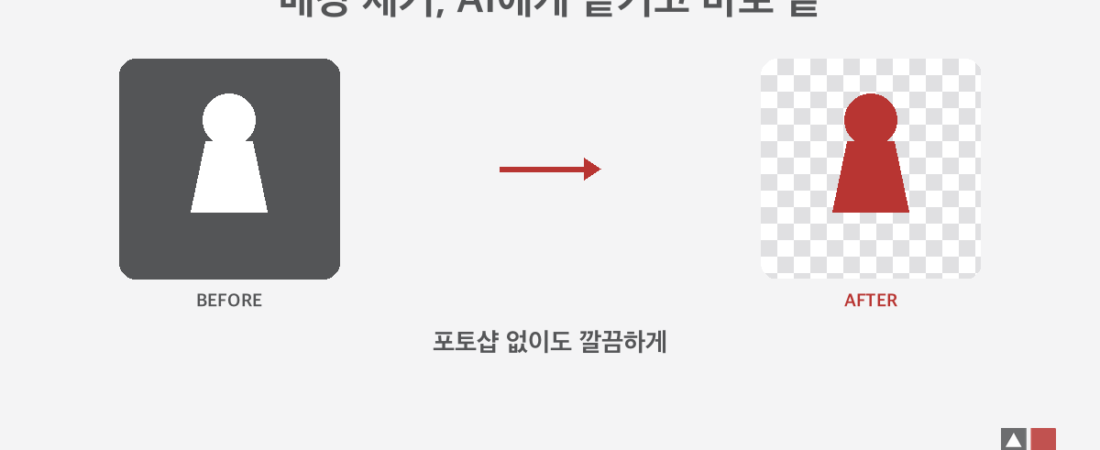
배경 제거, 왜 매번 반복되는 병목이 될까
포트폴리오용 목업이나 상세페이지 이미지를 만들다 보면, 촬영하거나 확보한 원본 사진에서 배경만 걷어내야 하는 순간이 자주 옵니다. 제품 사진을 흰 배경 위에 올리거나, 인물 사진을 다른 레이아웃에 합성하거나, 여러 장의 이미지를 같은 톤으로 맞추려면 그때마다 배경을 지우는 작업이 먼저 끝나야 합니다.
문제는 이 작업이 디자인 실력과는 크게 상관없는 단순 반복 작업이라는 점입니다. 머리카락이나 옷깃처럼 경계가 복잡한 부분은 손으로 지우려면 시간이 꽤 걸리고, 그 시간만큼 정작 레이아웃을 고민하거나 시안을 다듬는 데 써야 할 시간이 줄어듭니다. 특히 여러 장의 이미지를 한 번에 처리해야 하는 상세페이지 작업에서는 이 병목이 더 크게 느껴집니다.
손으로 하나씩 지우는 대신 AI에게 맡기면 달라지는 것
최근에는 이미지를 업로드하면 배경과 피사체를 자동으로 구분해주는 AI 배경 제거 기능이 널리 쓰이고 있습니다. 사람이 올가미 도구나 지우개로 한 픽셀씩 정리하던 작업을, AI가 피사체의 윤곽을 먼저 인식해서 한 번에 분리해주는 방식입니다.
물론 AI가 모든 이미지를 완벽하게 처리해주는 것은 아닙니다. 배경과 피사체의 색이 비슷하거나, 머리카락처럼 얇고 복잡한 경계가 많은 사진에서는 여전히 손으로 다듬어야 하는 부분이 남습니다. 다만 전체 작업 흐름으로 보면, 밑작업을 AI가 먼저 처리해주고 사람은 애매한 경계만 다듬는 방식이 처음부터 끝까지 손으로 지우는 것보다 훨씬 수월합니다. 같은 유형의 이미지를 반복해서 처리해야 하는 포트폴리오·상세페이지 작업일수록 그 차이가 크게 느껴집니다.
지금 많이 쓰는 AI 배경 제거 도구들
배경 제거에 쓸 수 있는 도구는 이미 여러 가지가 나와 있고, 작업 상황에 따라 선택이 달라집니다.
- remove.bg: 이미지를 업로드하면 배경을 자동으로 제거해주는 전용 웹 서비스입니다. 별도 프로그램 설치 없이 브라우저에서 바로 결과를 받아볼 수 있어, 빠르게 한두 장만 처리할 때 편합니다.
- Photoshop 개체 선택(Select Subject): 포토샵을 쓰고 있다면 개체 선택 도구로 피사체를 자동 선택한 뒤, 레이어 마스크로 배경을 지우는 방식을 쓸 수 있습니다. 선택 이후 브러시로 경계를 다듬는 작업까지 같은 프로그램 안에서 이어갈 수 있다는 점이 장점입니다.
- Canva 배경 제거: 캔바에서 상세페이지나 카드뉴스를 바로 만드는 경우라면, 캔바 안의 배경 제거 기능으로 이미지를 편집 화면에서 바로 처리하고 곧바로 레이아웃 작업으로 넘어갈 수 있습니다.
세 가지 모두 접근 방법은 다르지만, “AI가 피사체와 배경을 자동으로 구분해준다”는 원리는 같습니다. 어떤 도구를 쓸지는 지금 어떤 프로그램으로 작업하고 있는지, 몇 장을 한 번에 처리해야 하는지에 따라 정하면 됩니다.
결과물을 그대로 쓰기 전에 반드시 확인할 체크포인트
AI가 배경을 지워줬다고 해서 결과물을 바로 써도 되는 것은 아닙니다. 실무에 넣기 전에 꼭 확인해야 할 부분이 있습니다.
- 엣지 퀄리티: 머리카락, 털 소재의 옷, 반투명한 유리·플라스틱처럼 경계가 복잡한 부분은 AI가 뭉개거나 일부를 지우지 못하고 남기는 경우가 있습니다. 특히 이미지를 확대해서 쓸 예정이라면 경계 부분을 확대 배율로 한 번 더 확인하는 것이 좋습니다.
- 투명 배경 포맷 유지: 배경을 지운 결과물은 투명도(알파 채널)가 살아 있는 PNG 같은 포맷으로 저장해야 합니다. JPG처럼 투명도를 지원하지 않는 포맷으로 잘못 내보내면 투명해야 할 부분이 흰색이나 검은색으로 채워져 버립니다.
- 결과물 육안 검수: 자동 처리 결과를 확인 없이 바로 다음 작업으로 넘기지 말고, 작게·크게 두 배율로 한 번씩 훑어보는 습관을 들이는 것이 좋습니다. 여러 장을 한꺼번에 처리했다면 이미지마다 결과 품질이 다를 수 있어, 전체를 한 번에 넘기기보다 장마다 짧게라도 확인하는 편이 안전합니다.
이 세 가지만 챙겨도 AI가 만든 결과물을 바로 쓸 수 있는 경우와, 손으로 한 번 더 다듬어야 하는 경우를 빠르게 구분할 수 있습니다.
포트폴리오·상세페이지에 넣을 때 한 번 더 볼 것
포트폴리오용 이미지는 심사하는 사람이 확대해서 볼 가능성이 있고, 상세페이지 이미지는 실제 구매 결정에 쓰이는 자료이기 때문에, 배경 제거 결과의 완성도가 그대로 작업물의 신뢰도로 이어집니다. 배경을 지운 뒤에는 새 배경 위에 올려놓고 경계가 자연스럽게 붙어 있는지, 그림자나 하이라이트가 어색하게 남아 있지 않은지도 함께 살펴보는 것이 좋습니다.
또한 같은 상세페이지 안에 여러 장의 이미지를 나란히 배치한다면, 이미지마다 배경 제거 방식이나 결과물의 톤이 다르지 않은지 전체를 한 번에 펼쳐놓고 비교하는 과정도 필요합니다. 한 장씩 볼 때는 괜찮아 보여도, 나란히 놓고 보면 경계 처리 방식의 차이가 눈에 띄는 경우가 있기 때문입니다.
마무리 — 이런 실무 팁을 계속 정리해서 공유합니다
배경 제거는 디자인 실력을 보여주는 작업은 아니지만, 결과물의 완성도를 좌우하는 기본기 중 하나입니다. AI 도구를 활용해 반복 작업의 시간을 줄이고, 그렇게 아낀 시간을 레이아웃과 디테일을 다듬는 데 쓰는 것이 실무에서는 더 효율적인 선택이 될 수 있습니다.
designailab.com에서는 이렇게 디자이너가 실무에서 바로 써볼 수 있는 AI 활용 워크플로를 계속 정리해서 공유하고 있습니다. 다음에도 비슷한 상황에서 참고할 만한 글로 찾아오겠습니다.